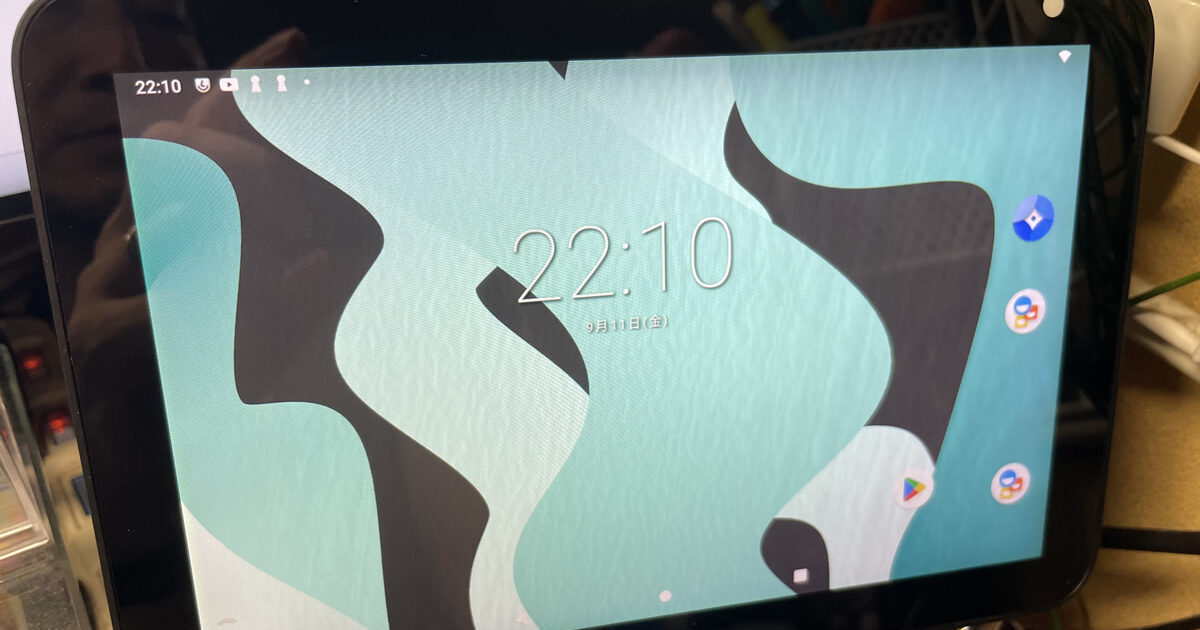
ウェイクワードで機器をコントロール、タッチ可能なディスプレイで便利を手に入れた……と思ったEcho Showですが、当初の期待とは違って、あまり進化することはありませんでした。そして、おそらく今後も大きく変わることはない、と予想します。
ただの置物と化したEcho Showですが、第一世代なら脱獄(Jailbreak)することでLineageOS(Android OS)がインストール可能です。これはもちろんFire OSとの「決別」ですので、Amazonサービスを利用できなくなります。が、得られるメリットの方が大きいです。
私はHome Assistantのダッシュボード運用のために、脱獄してLineageOSをインストールしました。Windows環境での脱獄の手順をまとめましたので参考にしてください。
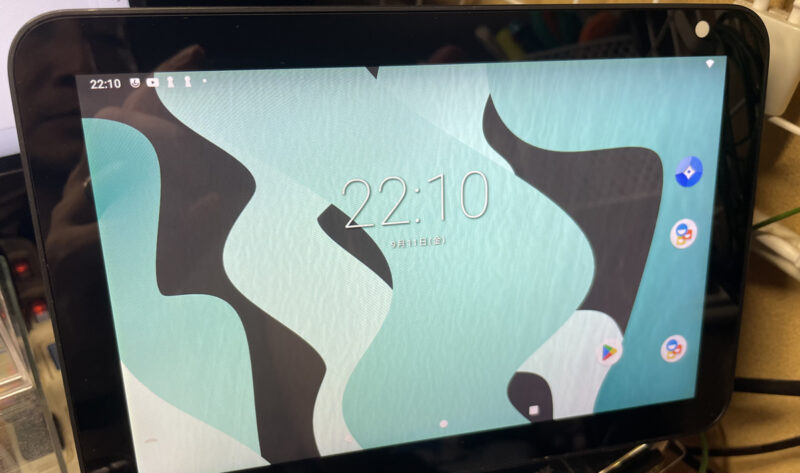
重要:この手順は何ら動作を保証するものではありません。自己責任において実施してください。最悪、Echo Showが使用不可となる可能性があります。
必要なもの
LineageOS 18.1
インストールするOSです。Echo Show 8とEcho Show 5ではパッケージが異なります。


Echo Show 8
lineage-18.1-20260624-UNOFFICIAL-crown.zip
sha256:0928d30e6b34c967b8fbf4ca37c58a0259a6c9f11295f037d121ccf5ba7bf4d4
Echo Show 5
lineage-18.1-20260624-UNOFFICIAL-checkers.zip
sha256:8a0c7f5daffe2b14b8f5e59219d2d8a1c04c534460e87459e2108b8d677db32f
GApps
LineageOSをインストール後、Google系アプリや各種アプリを導入するために必要です。
Echo ShowはLineage 18.1なので下記からダウンロードしてください。

Open GAppsのページで以下を選択してファイルをダウンロードします。
- Platform:ARM
- Android:11.0
- Variant:pico または nano
Kindle Fireドライバー
Windows PCにKindle Fireのドライバーをインストールします。


直接ダウンロードする場合はこちらから。
zipファイルを展開し、Fire_Devices ADB drivers.exe を起動してドライバーをインストールします。
手順
FastBootで起動
- Echo Showの電源OFF(ACアダプターの線を外す)
- Echo Showの3つのボタン(ミュート、音量-、音量+)を同時に押しながら電源ON(ACアダプターの線をつなぐ)
FASTBOOT mode...と表示されればOKです。
ブートロックの解除(TWRP導入)
- Micro USB Type-BケーブルでPCとEcho Showを接続
- amonet-xxxx-zipを任意のフォルダに展開
- PowerShellを開き、任意のフォルダに移動
- amonet\fastbrick.batを実行
- プロンプトが表示されたら「YES」を入力
- しばらく待つとEcho ShowがTWRPで再起動される
- PowerShell側は何かキーを押下するとプロンプトに戻る(TWRPが再起動したことを確認してキーを押下)
Lineageosのインストール
以下はEcho Show 8の手順になります。Echo Show 5の手順も基本は同じですが、コピーするOSのファイルが異なりますので注意してください。
PCでの操作
- Echo ShowがTWRPで起動したら、PC上でストレージ(「Echo Show 8」など)が認識される
- PC\Echo Show 8\Internal Storage 直下に lineage-18.1-20260624-UNOFFICIAL-crown.zip と open_gapps-arm-11.0-pico-20220215.zip をコピー
Echo Show(TWRP)で操作
- Unmodified System Partition で「Swipe to allow Modifications」(スワイプ操作)
- Wipeを選択し、Advanced Wipeを選択、Data, Cache, Dalvik/ART Cache, Systemをチェックして「Swipe to Wipe」(スワイプ操作)
- ホームアイコンをタップ
- Installを選択し、/sdcardのlineage-18.1-20260624-UNOFFICIAL-crown.zipをタップ Optionsは変更せず、Add more Zipsをタップ
- open_gapps-arm-11.0-pico-20220215.zipをタップし「Swipe to confirm Flash」(スワイプ操作)
- しばらく待ってWipe Cache/Dalvikをタップして「Swipe to Wipe」(スワイプ操作)
- Reboot Systemをタップして再起動
Lineageosでの操作
LineageOSが起動したら、初期セットアップを行います。
- 言語設定、WiFi設定(しばらく待つ)
- アプリとデータのコピーは「コピーしない」
- Googleアカウントでログイン
- タブレットの保護(後で行う)→スキップ
- その他の項目を設定しますか?→いいえ
- Lineage Recoveryをアップデート(「OSと一緒にLineage Recoveryをアップデートする」は未チェック)→次へ
- LineageOSの機能→チェックしたまま次へ
- アプリとデータを復元→スキップ
- 開始
これで自由を手に入れることができました。LineageOSをインストールしたEcho Showは、バッテリーレスでAC電源駆動するAndroidタブレットに生まれ変わったのです。
使い方はあなた次第、ということになりますが、バッテリーの膨張を気にせずに常時稼働できるなら、最適なのはやはりHome Assistantのダッシュボードとして使うことではないかと思います。
ただ、Echo Show 5だとディスプレイサイズの関係でダッシュボードの扱いが少し難しいかもしれません。
補足事項
各ボタンの機能
LineageOS化後の物理ボタンのデフォルト割り当ては以下の通りです。
- マイク/カメラ OFF ボタン(一番左または独立ボタン)
- 標準機能: 電源ボタン (Power Button)
- * 長押しで「電源メニュー(シャットダウン・再起動)」の呼び出しや、画面の点灯・消灯(スリープ/スリープ解除)として機能します。
- 音量ダウンボタン( − )
- 標準機能: 音量下げ (Volume Down)
- 音量アップボタン( + )
- 標準機能: 音量上げ (Volume Up)
現時点で利用できないと思われる機能
カメラ・マイク
現在情報収集を行っていますが、正常に動作していないようです。カメラとマイクが動作するようになると、Home Assistantのダッシュボードとしてできることが一気に増えそうなのですが……今後に期待したいところです。
Bluetooth
デバイス自体は認識しているようですが、手持ちのレシーバー(BR-C1)では音声を送信できませんでした。他の製品なら動くかもしれませんが、確実に音を出したい場合はオーディオ出力ジャックを使うのが無難です。
起動に関する注意点
私のEcho Showだけかもしれませんが、たまにLineageOSの起動に失敗することがあります(Amazonロゴが出たまま進まない状態)。
その場合、ACアダプターの線を一度抜いて、しばらく待ってから繋ぎ直すと正常に起動できるようです。

コメント